IDプロバイダーの構成
ライセンス:Silver
IDプロバイダー(IdP)を構成し、Ivanti Neurons for MDM へのデバイス登録、管理ポータルへのアクセス、セルフサービスポータルへのアクセスを希望するユーザを認証します。 オンプレミス LDAP 対応ユーザ ディレクトリが必要です。 Ivanti Neurons for MDM は、すべての SAML 2.0 対応 IdP と連携できます。 Microsoft Entra ID認証(Entra ID)、Microsoft ADFS(Active Directory Federation Services)、Okta、OneLogin、PingOne、Ping IdentityのPingFederateは、Ivanti Neurons for MDMに対応することが検証されています。
これまでSAML auth/IdPを設定すると、SAML認証がデバイス登録とポータル認証の両方に使用されていました。 トグルボタンが提供され、管理ポータルのアクセスとデバイス登録で異なる認証方法を選択できます。 バイパストグルはデバイス登録にのみ使用します。
デバイス登録中に、管理者は ID プロバイダ オプションを回避できます。このようにすると、ユーザは ID プロバイダ ページでの認証ではなく、PIN を使用した認証を選ぶことができます。
概要
-
Microsoft AD または他のオンプレLDAPディレクトリを使用している場合は、Ivanti Neurons for MDM に接続し、ユーザをインポートするようConnectorを設定する必要があります。 Connector またはLDAPの設定が完了していない場合は完了させてください。
-
IdPが追加されると、ユーザ認証は自動的にLDAPからIdPに切り替わります。
-
IdPプロバイダーは1つにしてください。
-
IdPにアクセスできなくなった場合は、Ivanti Neurons for MDM テナント管理者(TA)アカウントを使用してこの管理ポータルにアクセスし、トラブルシューティングを行います。 TAはローカルアカウントであり、外部認証を必要としません。 Ivanti Neurons for MDM がプロビジョニングされ、組織の技術担当者または同等の担当者に情報が提供されるとTAアカウントが作成されます。 TAアカウント情報をお持ちでない場合は、サポート担当者にお問い合わせください。
-
Ivanti Neurons for MDMは、Windows 10デバイス登録中のユーザ認証用にMicrosoft Entra ID(Entra ID)をサポートしています。
IdPベンダが提供したツールを使用し、LDAPユーザの認証タイプを設定します。 IdPの認証方式は Ivanti Neurons for MDM の設定より優先されます。Ivanti Neurons for MDM 認証設定は、[ユーザ] > [ユーザ設定] > [デバイス登録設定] > [デバイス登録認証タイプ] にあります。
-
Apple Device EnrollmentおよびConfiguratorデバイス登録は、ユーザ認証にIdPを使用しません。
-
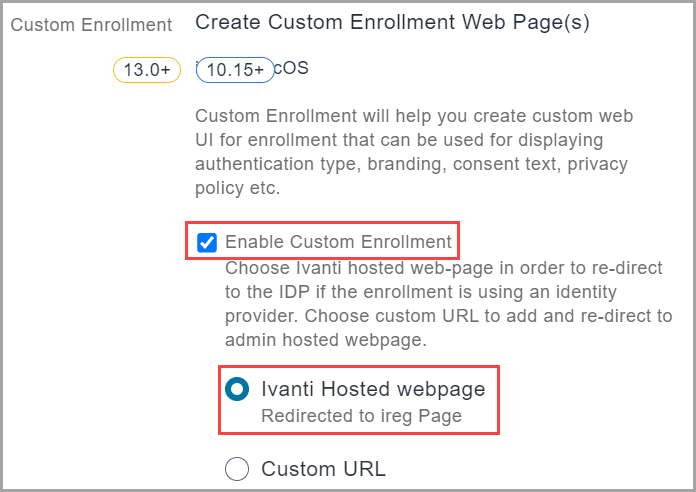
Apple Business ManagerのiOSデバイス登録とmacOSデバイス登録で機能するようにIDプロバイダを構成するには、[管理] > [Apple] > [デバイス登録] > [デバイス登録プロファイルを編集] にあるカスタム登録を有効化と、関連するIvantiがホストしているWebページ設定を有効にする必要があります。詳細はこちらの「デバイス登録」をご覧ください。
IdPの設定タイプ
Ivanti Neurons for MDM の [ID] ページが、以下のタイプのIdPプロバイダーの設定を導いてくれます。
- Ivanti Neurons for MDM IdPの設定- サポートされているIvanti Neurons for MDM IdPプロバイダーは、Entra ID、OneLogin、Okta、PingOneです。
- オンプレIdP設定 - サポートされるオンプレIdPプロバイダーはADFS 3.0、PingFederate 8.2.1、PingFederate 8.1.3です。
- 汎用IdP設定 - これは、Microsoft ADFS、Okta、OneLogin、PingFederateを使用していない場合の汎用設定パスです。
IDプロバイダー(IdP)の構成
手順
- [管理] > [ID] > [SAML 認証] を開きます。
- IDプロバイダの設定のタイプをクリックします。
- Ivanti Neurons for MDM IdP設定
- オンプレIdP設定
- 汎用IdP設定
- 対応のIIdPを選択します。 ステップ3で [汎用IdP設定] を選択した場合は、このステップをスキップし、ステップ5に進んでください。
- 選択したIdPに応じて表示される、画面上の指示に従います。
- [完了] をクリックします。
管理者は、IdPを使用した最初の認証から2時間までシングルサインオンが可能です。
必要になる可能性のある設定タスク
選択したIdPに応じて、関連する以下のページやステップに進みます。
| IdP | 手順 |
|---|---|
|
|
|
|
|
|
IdP認証をバイパスするローカルユーザの有効化
IdPまたは Ivanti Neurons for MDM の接続がダウンし、Ivanti Neurons for MDM 側からのトラブルシューティングが必要な場合、一部の管理者は、LDAPやIdPなどの外部システムによる認証に頼らず、Ivanti Neurons for MDM にログインできる必要があります。 システム管理者の役割を持つローカルユーザのみIdP認証をバイパスできます。
IdP認証をバイパスするローカルユーザのリストを作成します。
手順
- [管理] > [ID] をクリックします。
- [IdP認証をバイパスするローカルユーザ] セクションで [+ユーザを追加] をクリックします。
- システム管理者の役割を持つローカルユーザだけを表示したリストから、少数のユーザを選択してください。
- [保存] をクリックします。
IdP認証をバイパスするローカルユーザのリストからユーザを削除するには、削除したいエントリの横にある削除アイコンをクリックします。
[ID] ページが表示されない場合、必要な権限を持っていない可能性があります。 以下のいずれかの役割が必要です。
-
システム管理
-
読み取り専用システム